Sei partito e hai dimenticato di chiudere la sosta? Te lo ricordiamo noi.
L'app si accorge quando l'auto ha lasciato il posto e ti ricorda di chiudere la sosta nella tua app di parcheggio — e ti avvisa prima che scada il tempo di sosta.
Scarica su Google Play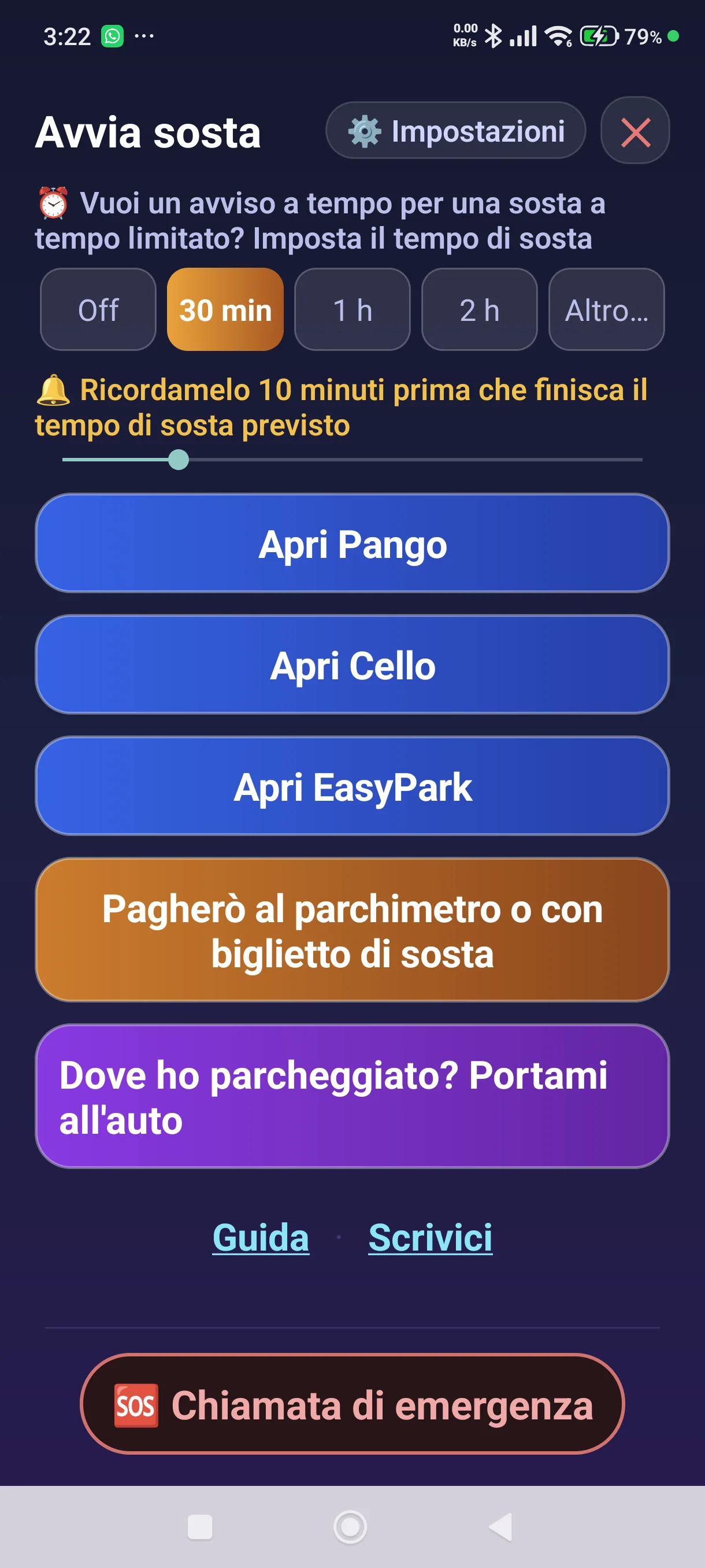
Guarda come funziona
Un video dimostrativo con Pango. Apri Pango per pagare, e l’app chiede: «Monitorare la tua sosta con Pango?» Un tocco, e il monitoraggio inizia. Quando l’auto parte e la sosta è ancora aperta, ricevi un avviso vocale. E quando riapri Pango, l’app chiede: «Hai terminato la sosta?» Un tocco, e il monitoraggio finisce.
Questa funzione richiede di concedere all’app tutte le autorizzazioni.
Nel video si vede Pango; funziona allo stesso modo con le altre app di parcheggio che l’app conosce.
L'auto è partita. Sosta chiusa?
Un promemoria vocale quando l'app si accorge che l'auto ha lasciato il posto — e se il telefono è collegato all'auto via Bluetooth, anche dagli altoparlanti dell'auto.
Il tempo di sosta sta per scadere
Un promemoria prima che scada il tuo tempo di sosta — al parchimetro, con il biglietto di sosta o su un tempo che ti sei impostato tu.
Ritorno all'auto
Il tuo posto di sosta viene salvato sul telefono, e un tocco apre la navigazione per tornarci — in Google Maps o Waze.
Una foto del posto di sosta
In un grande parcheggio un punto GPS non dice «livello meno 3, colonna J». Fotografa la colonna o il cartello, e la foto è sul tuo telefono quando ti serve.
La tua posizione resta con te
Il posto di sosta e la foto restano solo sul telefono. A noi non vengono inviati. L'unica richiesta verso l'esterno: il telefono passa un punto al servizio indirizzi di Android — il posto di sosta e, nella schermata di emergenza, la tua posizione attuale — per ottenere il nome della via; l'indirizzo torna al telefono e vi resta. Dal telefono escono solo quando vuoi condividerli con qualcuno.
Cosa fa l'app
Ogni funzione — e la schermata su cui la usi.
Pronto per la sosta — l'app si accorge che hai aperto un'app di parcheggio
Due modi per usare l'app con un'app di parcheggio: dalla nostra app — scegli nella schermata iniziale l'app di parcheggio che vuoi; oppure apri l'app di parcheggio che vuoi — e la nostra app fornisce all'utente dell'app di parcheggio servizi aggiuntivi, che completano quelli dell'app di parcheggio.
Non serve ricordarsi di aprire l'app. Apri EasyPark, MooneyGo o qualsiasi altra app di parcheggio che l’app riconosce — e in pochi secondi sopra di essa compare una piccola scheda: «Monitorare la tua sosta con EasyPark?». Un tocco su «Sì, monitora» — e il monitoraggio della sosta è attivo, esattamente come se avessi aperto l'app tu stesso. E se in questo momento non inizi una nuova sosta — rispondi «Non ora», e la scheda sparisce. Attenzione: perché l'inizio di una sosta venga rilevato, bisogna aprire l'app di parcheggio. Se l'app di parcheggio era aperta da molto tempo e inizi una sosta al suo interno, l'inizio non verrà rilevato.
Maggiori dettagli – Pronto per la sosta — l'app si accorge che hai aperto un'app di parcheggio
Cosa serve: due autorizzazioni che l'app chiede la prima volta che avvii una sosta dalla sua schermata — «L'app di parcheggio è stata aperta?» (accesso ai dati di utilizzo) e «Mostra sopra altre app». Se le hai saltate, puoi completarle in qualsiasi momento in «Stato delle autorizzazioni dell'app», nelle impostazioni.
Il segno che l'app è sveglia: una notifica fissa e silenziosa, «Pronto per la sosta», nel pannello delle notifiche. L'app controlla una cosa sola — se un'app di parcheggio è passata in primo piano — e solo a schermo acceso.
Anche il monitoraggio del tempo di un'app di parcheggio avviato dalla scheda si può completare dopo: la schermata della sosta attiva mostra i pulsanti del tempo, e un promemoria di tempo si può aggiungere anche dopo l'inizio del monitoraggio. Il tempo viene contato dall'inizio del monitoraggio.
Una sosta al parchimetro o con biglietto si avvia dalla nostra app.

Il segno fluttuante
Mentre una sosta è sotto monitoraggio — e la nostra app non occupa tutto lo schermo, oppure sei in un'altra app — una piccola icona della nostra app appare sopra lo schermo, circondata da un anello che alterna il blu e il bianco.

Il segno fluttuante funziona per una sosta al parchimetro o con biglietto esattamente come per una sosta con un'app di parcheggio.
Un tocco apre tre possibilità: «Interrompi il monitoraggio della sosta» — lo stesso pulsante che mostra la nostra schermata; «Apri l'app»; e «Annulla», che rimette l'icona. Se non tocchi nulla, l'icona torna da sola dopo alcuni secondi. Puoi trascinarla con un dito in qualsiasi punto dello schermo, e resta lì anche per le soste successive.
Maggiori dettagli – Il segno fluttuante
Cosa serve: l'autorizzazione «Mostra sopra altre app». Senza di essa la notifica fissa nella tendina è l'unico segno.
Avvia il monitoraggio accanto all'auto
Accanto all'auto, tocca il pulsante corrispondente al modo in cui paghi — un'app di parcheggio, un parchimetro o un biglietto di sosta. Il monitoraggio parte e, se hai scelto un'app di parcheggio, si apre appena la nostra app ha finito di parlare, così puoi avviare lì la sosta come al solito. Se il telefono è silenziato e non c'è nulla da ascoltare, si apre subito.
Sopra i pulsanti di pagamento puoi scegliere il tempo di sosta: 30 minuti, 1 ora, 2 ore o «Altro…». Appena scegli un tempo compare un cursore, con cui imposti quanti minuti prima della fine della sosta arriva il promemoria — tra 5 e 30 minuti.
Maggiori dettagli – Avvia il monitoraggio accanto all'auto
La schermata di avvio del monitoraggio ha un pulsante per ogni app di parcheggio installata sul telefono e un altro per il parchimetro o il biglietto di sosta. Fissi il posto di sosta e avvii la sosta nell'app di parcheggio come al solito, e solo allora inizia l'addebito. Fino a quel momento nessuna sosta è iniziata e nulla è stato addebitato.
Avvia il monitoraggio accanto all'auto parcheggiata, così il posto di sosta salvato nell'app è esatto. La distanza dal posto di sosta e il movimento del telefono sono ciò con cui rileviamo la partenza — ecco perché una posizione esatta è importante. Se il monitoraggio viene avviato lontano dall'auto, l'avviso di partenza può arrivare troppo presto o troppo tardi, e la navigazione ti porta dove hai avviato il monitoraggio, invece che all'auto.
Trascrizione – Ecco come suona — il monitoraggio è avviato
Il monitoraggio della sosta è attivo.
La schermata durante la sosta
Una volta avviato il monitoraggio, la schermata mostra che è attivo, con quale app hai pagato e quando è iniziata la sosta. Sotto ci sono le azioni utili durante la sosta: fermare il monitoraggio, tornare all'auto con la navigazione, «Ripeti» e fotografare il posto di sosta.
L'app non deve restare aperta. Una volta avviato il monitoraggio, puoi uscire dall'app — continua a monitorare in background.
Esci con il tasto Home del telefono (il cerchio ◯ al centro della fila in basso dello schermo, o uno scorrimento verso l'alto dal fondo dello schermo), con il tasto Indietro del telefono (il triangolo ◀ in fondo allo schermo, o uno scorrimento dal bordo dello schermo verso l'interno), passando a un'altra app o scorrendo l'app di lato nella schermata delle app recenti. Anche quando l'app non è sullo schermo, l'icona fluttuante compare sopra lo schermo e mostra che il monitoraggio è attivo.


Quando l'auto lascia il posto
Quando l'app si accorge che l'auto ha lasciato il posto, ti ricorda di chiudere la sosta nella tua app di parcheggio — così non continui a pagare dopo che sei partito.
Maggiori dettagli – Quando l'auto lascia il posto
Il promemoria arriva solo se sono soddisfatte entrambe le condizioni insieme: sei abbastanza lontano dal posto di sosta, e il telefono si muove alla velocità di un'auto. Allontanarti a piedi non lo attiva — puoi andare a prendere un caffè e tornare senza che ti disturbiamo.
Il nostro monitoraggio e la tua app di parcheggio funzionano separatamente: chiudere la sosta nella tua app di parcheggio o chiudere l'app di parcheggio stessa (EasyPark, PayByPhone e così via) non ferma il nostro monitoraggio — non possiamo sapere se hai chiuso la sosta nell'app oppure no. Finito di parcheggiare? Ferma anche il nostro monitoraggio, con «Interrompi il monitoraggio della sosta». Se non lo fai, l'app continua in background, si fa viva quando c'è qualcosa da dire (compreso un promemoria di tempo che hai impostato) e si chiude da sola con delicatezza dopo un po'.
Trascrizione – Ecco come suona — l'avviso di partenza
Un messaggio da Parking and Drive Away Reminders: sembra che l’auto stia lasciando il parcheggio. Assicurati che la sosta sia stata chiusa nella tua app di parcheggio, per non pagare inutilmente.

Fermare il monitoraggio
Hai finito e chiuso la sosta — nella tua app di parcheggio, al parchimetro o con il biglietto? Ferma anche il nostro monitoraggio, in uno di questi tre modi:
- Tocca il pulsante rosso «Interrompi il monitoraggio della sosta» sullo schermo dell'app.
- Se l'icona fluttuante è sullo schermo, un tocco su di essa apre un menu con lo stesso pulsante: «Interrompi il monitoraggio della sosta».
- Se paghi la sosta con un'app di parcheggio: se riapri la stessa app di parcheggio durante il monitoraggio, ti chiediamo se hai terminato la sosta. Un tocco su «Chiusa o la chiudo ora» — e il monitoraggio si ferma.

Quando dimentichi dove hai parcheggiato
Il pulsante «Dove ho parcheggiato? Portami all'auto» ti riporta al posto di sosta — a piedi in Google Maps o su un percorso in auto in Waze.
Il pulsante viene mostrato all’utente solo finché il telefono conserva una posizione dell’ultima sosta. Se non ce n’è nessuna, non viene mostrato.

Parchimetro o biglietto di sosta
Scegli con i pulsanti del tempo per quanto tempo hai pagato, e con il cursore che compare sotto imposta quanti minuti prima della fine vuoi essere avvisato — tra 5 e 30 minuti. Al momento giusto, il telefono ti dice che il tempo di sosta sta per scadere.
Trascrizione – Ecco come suona — il promemoria di tempo
Un messaggio da Parking and Drive Away Reminders: il tempo di sosta che hai pagato sta per finire. Conviene tornare all’auto o acquistare altro tempo di sosta.

Una foto del posto di sosta
Nella schermata principale puoi fotografare dove hai parcheggiato — il livello, la colonna, il cartello. Per ingrandirla, tocca la foto.
Maggiori dettagli – Una foto del posto di sosta
La foto la scatta l'app fotocamera del telefono, quindi la nostra app non chiede mai l'autorizzazione alla fotocamera. Resta solo dentro l'app — non nella galleria — e non ci viene mai inviata. Sulla foto vengono impressi l'ora e l'indirizzo salvato; se non è stato trovato un indirizzo, al suo posto le coordinate e la loro precisione. Viene sempre conservata una sola foto: una nuova sostituisce la precedente. Resta dopo che hai fermato il monitoraggio, e viene eliminata quando inizi una nuova sosta, quando il monitoraggio si chiude da solo dopo aver rilevato un tragitto, o quando tocchi «Elimina la foto».

Non serve guardare lo schermo
Non hai capito cosa è stato detto? La schermata della sosta ha un pulsante «Ripeti» — un tocco riproduce di nuovo l'ultimo messaggio. Tutte le volte che vuoi.
I messaggi sono pronunciati a voce — così ne vieni a conoscenza anche quando il telefono è in tasca, mentre guidi o quando lo schermo è bloccato.
Maggiori dettagli – Non serve guardare lo schermo
La voce esce dal telefono — e se il telefono è collegato all'auto via Bluetooth, l'app prova a riprodurla dagli altoparlanti dell'auto — allo stesso volume di video e musica. Se sospettiamo che la voce non si possa sentire, il messaggio viene mostrato per iscritto.
Quando disattivi il canale testo, l'app chiede cosa fare quando il telefono è muto — e se hai scelto «Scrivi quando muto», compare un messaggio scritto ogni volta che la voce non si può sentire. Puoi anche aggiungere ai messaggi vocali messaggi di testo temporanei — quelli che compaiono sullo schermo e spariscono da soli — tramite la casella nella schermata Impostazioni. Se il telefono è collegato al Bluetooth dell'auto, il messaggio è pensato per sentirsi dagli altoparlanti dell'auto, dove ti raggiunge durante la guida. Nel sistema dell'auto non c'è nulla da impostare; l'app lo fa da sola. In rari casi il messaggio si sente sia dal telefono sia dagli altoparlanti dell'auto.

C'è anche uno strumento di emergenza
Contatta le persone che hai scelto in anticipo e non chiama i servizi di emergenza.
Un tocco apre una schermata con ogni contatto di emergenza configurato su una riga a sé — e un altro tocco prepara la chiamata, o un messaggio WhatsApp o un SMS già scritto — l'invio è tuo.
Maggiori dettagli – C'è anche uno strumento di emergenza
Configuri i contatti di emergenza una volta: scegli fino a tre persone dai tuoi contatti e inserisci il tuo nome.
Il messaggio include chi sei, l'ora, dove ti trovi in quel momento — via e città — un link Waze alla tua posizione e che hai bisogno di aiuto. Puoi aggiungere una tua riga; viene salvata, così non devi scriverla nel momento che conta. Sulla stessa schermata ci sono anche strumenti che funzionano prima che qualcuno risponda: una luce fissa, una luce lampeggiante e una sirena — ciascuno si accende e si spegne con un tocco. I tuoi contatti di emergenza restano solo su questo telefono, i loro numeri non ci vengono mai inviati.

Cosa puoi cambiare nelle Impostazioni
Nelle Impostazioni puoi cambiare, tra l'altro: la lingua dell'interfaccia, come paghi il parcheggio, come ti avvisiamo — e da lì concedi anche le autorizzazioni dell'app mancanti.
Maggiori dettagli – Cosa puoi cambiare nelle Impostazioni
Sotto «Come paghi il parcheggio» scegli quali app di parcheggio hanno un pulsante nella schermata di avvio del monitoraggio — i dettagli sono nella sezione successiva, «App di parcheggio».
Sotto «Come ti avvisiamo» attivi il canale testo.
Nella stessa schermata puoi anche cambiare la dimensione del testo — nella schermata Impostazioni e nella guida — e aprire la guida, «Scrivici» e le condizioni d'uso.

App di parcheggio
La lista delle app di parcheggio la crea il telefono stesso. Un'app di parcheggio rilevata sul tuo telefono compare quindi automaticamente nella schermata di avvio del monitoraggio.
Maggiori dettagli – App di parcheggio
Nelle Impostazioni, sotto «Come paghi il parcheggio», c'è un'opzione per il parchimetro o il biglietto di sosta e una casella per ogni app di parcheggio trovata su questo telefono. Ogni opzione selezionata riceve un pulsante, e almeno un metodo di pagamento deve restare selezionato.
Se la tua app non è nella lista, nello stesso punto c'è l'opzione «Manca un'app di parcheggio?». Un tocco apre la lista delle app del telefono, e l'app scelta si comporta poi come qualsiasi altra app di parcheggio. Un'app aggiunta così può anche essere rimossa dalla lista. Un'app rilevata automaticamente resta finché è installata, e il suo pulsante di avvio può essere nascosto tramite la casella.
Quando avvii il monitoraggio, apriamo l'app di parcheggio scelta dopo che la nostra app ha finito il suo messaggio. Quando l'auto lascia il posto, ti ricordiamo di assicurarti che la sosta sia stata chiusa. L'avviso di partenza non apre automaticamente la tua app di parcheggio — si limita a ricordartelo.
Con un'app di parcheggio puoi in più attivare un promemoria di tempo — uno che imposti tu, in aggiunta all'avviso di partenza. Nella schermata di avvio del monitoraggio decidi se vuoi un promemoria di tempo per la sosta; per impostazione predefinita, no. Se lo vuoi, imposta la durata della sosta toccando uno dei pulsanti — 30 min, 1 h, 2 h o «Altro…» — e imposta anche quanto tempo prima della fine della sosta arriverà il promemoria (da 5 a 30 minuti). Nota: il promemoria di tempo resta attivo anche se nel frattempo hai chiuso l'app di parcheggio — finisce solo con il monitoraggio, quando premi «Interrompi il monitoraggio della sosta».

Autorizzazioni
Per lavorare al meglio, l'app ha bisogno di diverse autorizzazioni da Android, e le chiede quando avvii la tua prima sosta. Android richiede di concederle una a una. Da sapere: un promemoria arrivato in ritardo o non arrivato dipende quasi sempre da un'autorizzazione o un'approvazione non concessa. Se tutto ciò che l'app chiede è concesso — le autorizzazioni e l'esenzione dalla restrizione della batteria — i promemoria arrivano puntuali.
Verifichiamo lo stato delle tue autorizzazioni e, se non è completo, ti avvisiamo e ti consigliamo di sistemarlo. Finché non è sistemato, dalla prima sosta in poi riceverai ogni settimana un messaggio al riguardo tramite i messaggi personali dell'app. Nel messaggio indichiamo quali autorizzazioni mancano.
Maggiori dettagli – Autorizzazioni
Alcune autorizzazioni sono essenziali — senza di esse l'app non può svolgere il suo compito. Altre sono consigliate — migliorano il servizio, e l'app funziona anche senza. Ogni autorizzazione è contrassegnata di conseguenza nella sezione «Stato delle autorizzazioni dell'app», con una spiegazione di cosa dà e cosa succede se manca.
Un'autorizzazione viene richiesta la prima volta che l'app ne ha davvero bisogno dopo l'installazione, e resta valida anche dopo gli aggiornamenti dell'app.
«Stato delle autorizzazioni dell'app» mostra in ogni momento cosa è concesso e cosa manca, e permette di concedere direttamente ogni autorizzazione mancante. Un'autorizzazione già concessa resta tua: revocarla si fa nelle impostazioni Android del telefono, non qui.

Scrivici
La schermata «Scrivici» serve soprattutto a raggiungerci: segnalare un problema o suggerire un miglioramento. Scrivi due parole su cosa è successo o cosa manca, e invia.
Maggiori dettagli – Scrivici
Il registro eventi dell'app viene sempre inviato con la segnalazione. È ciò che rende utile una segnalazione, perché ci mostra cosa l'app ha davvero fatto e non solo cosa è apparso sullo schermo.
Cosa ci arriva: ciò che hai scritto, il registro eventi e il modello del tuo telefono. Cosa non ci arriva mai da questa schermata: posizioni, il tuo vero nome, il tuo numero di telefono, il tuo indirizzo e-mail, foto e registrazioni.
Chi vuole inviarci una registrazione o una foto può inviarle dalla propria casella di posta a parkingreminderalerts@gmail.com. Così il suo indirizzo e-mail ci arriva, e lo fa di sua spontanea volontà e sotto la propria responsabilità.
Sulla stessa schermata puoi anche condividere un posto di sosta con un amico o con te stesso. Scegli l'app e la persona, e viene condiviso solo ciò che selezioni — il posto di sosta, dove ti trovi ora e la foto. Questo va dal tuo telefono direttamente al destinatario e non passa da noi.

Messaggi personali da parte nostra
A volte ti inviamo un messaggio personale. Quando un messaggio è in attesa, compare una barra rosa lampeggiante: nella schermata principale dell'app, e anche sulla scheda che appare quando apri l'app di parcheggio. Un tocco sulla barra apre il messaggio lì stesso — senza uscire dall'app di parcheggio. Un tocco su «Ho capito» lo segna come letto, e se ci sono altri messaggi in attesa, vengono mostrati uno dopo l'altro. Un messaggio che non hai letto non sparisce: la barra torna alla prossima apertura, finché non lo leggi. E alcuni messaggi li scrive l'app stessa sul telefono, senza alcuna comunicazione; compaiono anch'essi nella barra rosa.


Il rapporto automatico
Di tanto in tanto l'app ci invia un rapporto tecnico automatico, così possiamo vedere come si comporta nell'uso reale — soprattutto quando qualcosa non ha funzionato come previsto. È così che veniamo a conoscenza dei problemi anche quando nessuno ci ha scritto.
Maggiori dettagli – Il rapporto automatico
Cosa non viene mai inviato: una posizione, una foto o una registrazione. Cosa viene inviato: il registro eventi, i contatori, il modello del tuo telefono e la versione, la lingua dell'interfaccia e il codice paese, un id di installazione, lo stato dell'acquisto o del periodo di prova, e il tipo di problema rilevato.
Nel primo mese dall'installazione l'invio dei rapporti è sempre attivo, così possiamo individuare e correggere i problemi nelle diverse versioni e nei diversi modelli di telefono. Anche allora non include posizione, foto o registrazione.
Dopo il primo mese, gli utenti che hanno pagato possono disattivarlo nella schermata «Scrivici». Chi lo disattiva riduce la nostra capacità di gestire i problemi sul suo telefono, ed è sotto la sua responsabilità.

Cosa dicono di noi
- Kan 11 — la televisione pubblica israeliana, telegiornale «Kan BeShesh» · 15 settembre 2026, 18:50 — un servizio sull’app e su chi l’ha sviluppata, in ebraico. È l’ultimo servizio del telegiornale. Guardalo sul sito di Kan (si apre in una nuova finestra)
- Geektime — il sito israeliano di tecnologia · 12 settembre 2026 — un articolo sull’app, in ebraico. Leggi su Geektime (si apre in una nuova finestra)
- TuttoAndroid — un sito italiano di tecnologia · 4 settembre 2026 — un articolo sull’app, in italiano. Leggi su TuttoAndroid (si apre in una nuova finestra)
- CNET Download — il sito di download di CNET · 5 ottobre 2026 — un’analisi dell’app, scritta con l’aiuto dell’IA. Leggi su CNET (si apre in una nuova finestra)
E cosa dicono gli utenti — nelle recensioni su Google Play (si apre in una nuova finestra).
Domande e risposte
Che cosa fa Parking & Drive Away Reminders?
L'app ti ricorda due cose: chiudere la sosta a pagamento dopo che l'auto ha lasciato il posto, e occuparti del parcheggio prima che scada il tempo.
Oltre a questo, salva anche il tuo posto di sosta così puoi tornarci con la navigazione, ti permette di fotografarlo e include un pulsante di chiamata di emergenza.
Qual è la differenza tra i due promemoria?
L'avviso di partenza arriva quando ci accorgiamo che l'auto ha lasciato il posto, e ti ricorda di assicurarti che la sosta sia stata chiusa nella tua app di parcheggio. Il promemoria di tempo ti dice che il tuo tempo di sosta sta per scadere — che sia il tempo che hai pagato al parchimetro o con il biglietto di sosta, o un tempo che ti sei impostato tu quando hai parcheggiato con un'app di parcheggio.
Nota: l'avviso di partenza funziona quando usi un'app di parcheggio. Se paghi al parchimetro o con il biglietto di sosta, funziona solo il promemoria di tempo.
Devo avviare il monitoraggio a ogni sosta?
Sì. A ogni sosta avvia il monitoraggio accanto all'auto: scegli nell'app come paghi, oppure apri la tua app di parcheggio e tocca «Sì, monitora» sulla scheda che compare sopra.
È importante farlo accanto al posto di sosta: da lì si misura la distanza, e lì ti riporta la navigazione.
Cosa succede se, parcheggiando, ho dimenticato di avviare il monitoraggio?
Senza l'avvio non abbiamo un posto di sosta, quindi non arriva alcun avviso di partenza.
E se lo avvii più tardi e altrove — viene salvato il luogo in cui l'hai avviato, non quello in cui si trova l'auto. Per evitarlo: con un'app di parcheggio, aprendola compare una scheda — e un tocco su «Sì, monitora» avvia il monitoraggio.
L'app chiude la mia sosta in EasyPark o PayByPhone al posto mio?
No. Quando parcheggi, apre l'app di parcheggio che hai scelto e sei tu ad avviare la sosta lì come al solito. Quando l'auto parte, ti ricorda di chiudere la sosta — non la chiude da sola e non sa se l'hai fatto.
Quello che invece nota: se l'app di parcheggio è stata usata su questo telefono l'ultima volta più di dieci minuti prima della partenza, l'avviso di partenza è formulato in modo più deciso — perché per chiudere una sosta nell'app bisogna aprirla, quindi la sosta è probabilmente ancora aperta. Per questo serve l'autorizzazione di accesso ai dati di utilizzo, e il controllo guarda fino a dodici ore indietro.
Ho dimenticato di chiudere la sosta — e adesso?
Chiudila ora, anche in ritardo. Poi controlla nel tuo storico delle soste cosa è stato addebitato, e se l'addebito è eccessivo e non ti sembra giusto, puoi rivolgerti all'assistenza clienti dell'app di parcheggio o al Comune.
Leggi di più: cosa succede con l'addebito e come allegare le prove se presenti un reclamo
Come sento il promemoria in auto?
Dagli altoparlanti del telefono — e se il telefono è collegato all'auto via Bluetooth, l'app prova a riprodurre il messaggio dagli altoparlanti dell'auto.
Cosa succede se non c'è segnale GPS?
In un parcheggio sotterraneo o dentro un edificio non c'è ricezione satellitare, ed è normale.
L'app se ne accorge, mostra un singolo messaggio silenzioso e lo rimuove appena il segnale torna. Il promemoria di tempo funziona comunque, perché si basa sul tempo e non sulla posizione.
Quanto costa l'app?
Il download e il periodo di prova sono gratuiti, senza carta di credito. Il periodo di prova dura un mese o 15 soste monitorate — a seconda di cosa arriva prima.
Poi un acquisto unico con accesso a vita tramite Google Play — prezzo di lancio da ottobre 2026: 10 $ — senza abbonamento e senza costi ricorrenti. Il prezzo resta valido finché non lo cambiamo.
Mi verrà addebitato qualcosa automaticamente alla fine della prova?
No. Per il periodo di prova non fornisci alcun dato di pagamento, quindi non ti può essere addebitato nulla automaticamente.
Con quali app di parcheggio funziona?
L'app rileva automaticamente le app di parcheggio installate sul tuo telefono — MooneyGo, EasyPark, Telepass, PayByPhone, ParkMobile, SpotHero, ParkWhiz, Passport Parking, RingGo, JustPark e altre — e mostra un pulsante di avvio per ciascuna. C'è anche un pulsante per il parchimetro o il biglietto di sosta, e puoi aggiungere un'app che non rileviamo.
Invia il mio posto di sosta a qualcuno?
Non a noi. Il posto di sosta resta sul dispositivo ed è solo per te — per tornare all'auto con la navigazione o per condividerlo con un amico, se lo desideri. L'unica richiesta verso l'esterno è al servizio indirizzi di Android, che restituisce al telefono il nome della via.
L'app deve restare aperta?
No. Una volta avviato il monitoraggio, puoi uscire dall'app — con il tasto Home del telefono, con il tasto Indietro del telefono (il triangolo ◀ in fondo allo schermo, o uno scorrimento dal bordo dello schermo verso l'interno), passando a un'altra app o scorrendola di lato nella schermata delle app recenti. L'app non sarà sullo schermo, ma il monitoraggio continua in background, e l'icona fluttuante compare sopra lo schermo come segno che il monitoraggio è attivo (se hai consentito «Mostra sopra altre app»). Attenzione: la X nell'angolo della schermata dell'app non si limita a chiudere. Durante un monitoraggio chiede «Chiudere l'app?» e offre due scelte: «Ferma ed esci», che interrompe del tutto il monitoraggio, oppure Annulla, che ti riporta alla schermata dell'app, e il monitoraggio continua.
Inoltre, per ogni sosta monitorata, una notifica permanente mostra che il monitoraggio è attivo — a patto che tu abbia permesso all'app di mostrare notifiche.
Consuma la batteria?
Mentre un monitoraggio è attivo, l'app usa la posizione, quindi consuma più batteria che a riposo. Dopo entrambi i cicli di promemoria spegne la posizione e, pochi secondi dopo, chiude da sola il monitoraggio; quando fermi il monitoraggio, tutto si ferma subito.
Che cos'è il pulsante di chiamata di emergenza?
Un tocco apre una schermata con i contatti di emergenza che hai configurato in anticipo. Con un altro tocco prepari la chiamata, o un messaggio WhatsApp o un SMS già pronto con la tua posizione; l'invio è tuo. Sulla stessa schermata ci sono anche una luce fissa, una luce lampeggiante e una sirena.
Il pulsante di chiamata di emergenza avvisa automaticamente la polizia o il soccorso?
No. Il pulsante contatta solo le persone che hai scelto in anticipo.
Non sostituisce i servizi di emergenza e non li allerta. In una vera emergenza chiama il numero di emergenza locale.
In quali lingue è disponibile l'app?
In sei lingue: ebraico, inglese, tedesco, spagnolo, francese e italiano — sia le schermate sia i promemoria vocali. La lingua si cambia nelle Impostazioni.
Pronto a provarla?
Un mese o 15 soste monitorate gratis per provare — senza carta di credito e senza dati di pagamento. Poi un pagamento unico — prezzo di lancio da ottobre 2026: 10 $.
Scarica su Google Play