¿Te fuiste y olvidaste cerrar el estacionamiento? Te lo recordamos.
La app nota cuando el coche se ha ido del lugar de estacionamiento y te recuerda cerrar el estacionamiento en tu app de estacionamiento — y te avisa antes de que se agote tu tiempo de estacionamiento.
Descárgala en Google Play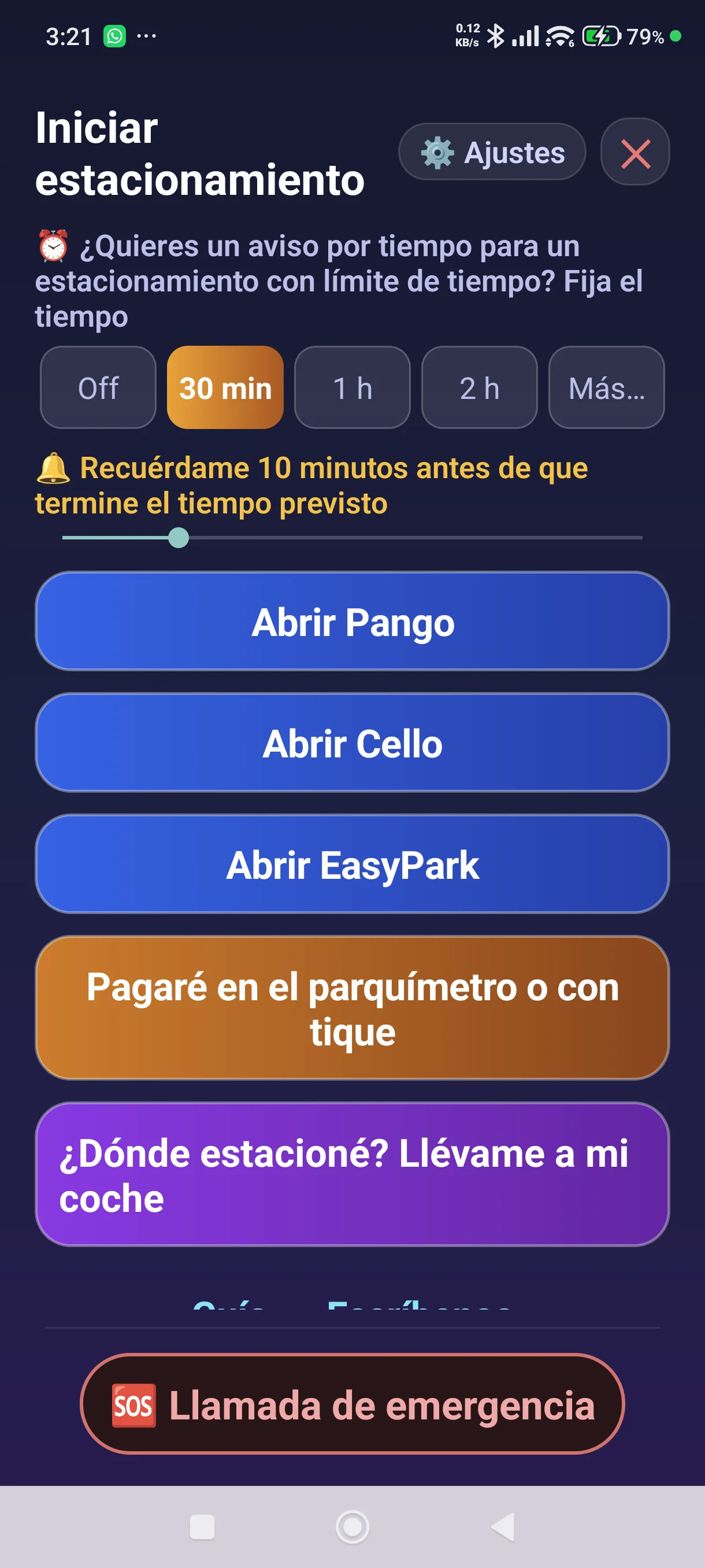
Mira cómo funciona
Un vídeo de demostración con Pango. Abres Pango para pagar, y la app pregunta: «¿Vigilar tu estacionamiento con Pango?» Un toque, y empieza la vigilancia. Cuando el coche se va y el estacionamiento sigue abierto, recibes un aviso de voz. Y cuando vuelves a abrir Pango, la app pregunta: «¿Terminaste el estacionamiento?» Un toque, y la vigilancia termina.
Esta función requiere conceder a la app todos sus permisos.
En el vídeo se ve Pango; funciona igual con las demás apps de estacionamiento que la app conoce.
El coche se fue. ¿Cerraste el estacionamiento?
Un aviso hablado cuando la app nota que el coche se ha ido del lugar de estacionamiento — y cuando el teléfono está conectado al coche por Bluetooth, la app intenta reproducirlo también por los altavoces del coche.
El tiempo de estacionamiento se agota
Un recordatorio antes de que se agote tu tiempo de estacionamiento — en un parquímetro, con un tique, o con un tiempo que fijaste tú.
De vuelta al coche
Tu lugar de estacionamiento queda guardado en el teléfono, y un toque abre la navegación de vuelta — en Google Maps o Waze.
Una foto del lugar de estacionamiento
En un garaje grande un punto GPS no dice «nivel menos 3, columna J». Fotografía la columna o el cartel, y la foto estará en tu teléfono cuando la necesites.
Tu ubicación se queda contigo
El lugar de estacionamiento y la foto se guardan solo en el teléfono. No se nos envían. La única consulta hacia fuera: el teléfono entrega un punto al servicio de direcciones de Android — el lugar de estacionamiento y, en la pantalla de emergencia, tu ubicación actual — para obtener el nombre de la calle; la dirección vuelve al teléfono y se queda en él. Del teléfono salen únicamente cuando eliges compartirlos con alguien.
Qué hace la app
Cada función, y la pantalla donde la usas.
Listo para estacionar — la app nota que abriste una app de estacionamiento
Dos maneras de usar la app con una app de estacionamiento: desde nuestra app — elige en la pantalla de inicio la app de estacionamiento que quieras; o abre la app de estacionamiento que quieras — y nuestra app ofrece al usuario de la app de estacionamiento servicios adicionales que complementan los de la app de estacionamiento.
No hace falta acordarse de abrir la app. Abre Telpark, EasyPark o cualquier otra app de estacionamiento que la app reconozca — y en segundos aparece encima una pequeña tarjeta: «¿Vigilar tu estacionamiento con EasyPark?». Un toque en «Sí, vigilarlo» — y la vigilancia del estacionamiento está activa, exactamente como si hubieras abierto la app tú mismo. Y si ahora mismo no empiezas un estacionamiento nuevo — responde «Ahora no», y la tarjeta desaparece. Ten en cuenta: para que detectemos el inicio de un estacionamiento hay que abrir la app de estacionamiento. Si la app de estacionamiento llevaba mucho tiempo abierta y empiezas un estacionamiento dentro de ella, no detectaremos el inicio.
Más sobre esto – Listo para estacionar — la app nota que abriste una app de estacionamiento
Qué hace falta: dos permisos que la app pide la primera vez que inicias un estacionamiento desde su pantalla — «¿Se abrió la app de estacionamiento?» (acceso de uso) y «Mostrar sobre otras apps». Si los saltaste, puedes completarlos en cualquier momento en «Estado de permisos de la app», en Ajustes.
La señal de que la app está despierta: una notificación fija y silenciosa, «Listo para estacionar», en el panel de notificaciones. La app comprueba una sola cosa — si una app de estacionamiento pasó al primer plano — y solo con la pantalla encendida.
La vigilancia del tiempo de una app de estacionamiento iniciada desde la tarjeta también se puede completar después: la pantalla del estacionamiento activo muestra los botones de tiempo, y se puede añadir un recordatorio de tiempo aunque la vigilancia ya haya empezado. El tiempo se cuenta desde el inicio de la vigilancia.
Un estacionamiento con parquímetro o tique se inicia desde nuestra app.

La señal flotante
Mientras se vigila un estacionamiento — y nuestra app no ocupa toda la pantalla, o estás en otra app —, un pequeño icono de nuestra app aparece sobre la pantalla, con un anillo a su alrededor que alterna entre azul y blanco.

La señal flotante funciona en un estacionamiento con parquímetro o con tique igual que en uno con una app de estacionamiento.
Un toque abre tres opciones: «Dejar de vigilar el estacionamiento» — el mismo botón que muestra nuestra pantalla; «Abrir la app»; y «Cancelar», que devuelve el icono. Si no tocas nada, el icono vuelve solo al cabo de unos segundos. Puedes arrastrarlo con un dedo a cualquier punto de la pantalla, y se queda allí también en los estacionamientos siguientes.
Más sobre esto – La señal flotante
Qué hace falta: el permiso «Mostrar sobre otras apps». Sin él, la notificación fija de la barra es la única señal.
Inicia la vigilancia junto al coche
Junto al coche, toca el botón de la forma en que pagas — una app de estacionamiento, un parquímetro o un tique. La vigilancia empieza entonces, y si elegiste una app de estacionamiento, se abre en cuanto nuestra app termina de hablar, para que inicies allí tu estacionamiento como siempre. Si tu teléfono está silenciado y no hay nada que escuchar, se abre enseguida.
Encima de los botones de pago puedes elegir el tiempo de estacionamiento: 30 minutos, 1 hora, 2 horas o «Más…». En cuanto eliges un tiempo aparece un control deslizante, con el que fijas cuántos minutos antes del final del tiempo llega el recordatorio — entre 5 y 30 minutos.
Más sobre esto – Inicia la vigilancia junto al coche
La pantalla de inicio de la vigilancia tiene un botón por cada app de estacionamiento instalada en el teléfono, y otro para parquímetro o tique. Fijas el lugar e inicias el estacionamiento en la app de estacionamiento como siempre, y solo entonces empieza el cobro. Hasta que lo hagas, ningún estacionamiento ha empezado y nada se ha cobrado.
Inicia la vigilancia junto al coche estacionado, para que el lugar de estacionamiento registrado en la app sea preciso. La distancia al lugar de estacionamiento y el movimiento del teléfono son lo que usamos para detectar que el coche se ha ido — por eso importa una ubicación precisa. Si la vigilancia se inicia lejos del coche, el aviso de salida puede llegar demasiado pronto o demasiado tarde, y la navegación de vuelta te llevará a donde se inició la vigilancia y no al coche.
Transcripción – Así suena — la vigilancia ha empezado
La vigilancia del estacionamiento está activada.
La pantalla mientras estás estacionado
Una vez iniciada la vigilancia, la pantalla muestra que está activa, con qué app pagaste y cuándo empezó el estacionamiento. Debajo están las acciones útiles mientras estás estacionado: detener la vigilancia, navegar de vuelta al coche, «Repítelo», y fotografiar el lugar de estacionamiento.
No hace falta dejar la app abierta. Una vez iniciada la vigilancia puedes salir de la app — sigue vigilando en segundo plano.
Sales con el botón de inicio del teléfono (el círculo ◯ en el centro de la fila inferior de la pantalla, o deslizando hacia arriba desde la parte inferior de la pantalla), con el botón Atrás del teléfono (el triángulo ◀ en la parte inferior de la pantalla, o deslizando desde el borde de la pantalla hacia dentro), pasando a otra app o deslizando la app hacia un lado en la pantalla de apps recientes. Aunque la app no esté en la pantalla, el icono flotante aparece sobre la pantalla y muestra que la vigilancia está activa.


Cuando el coche se va del lugar de estacionamiento
Cuando la app nota que el coche se ha ido del lugar de estacionamiento, te recuerda cerrar el estacionamiento en tu app de estacionamiento — para que no sigas pagando después de irte.
Más sobre esto – Cuando el coche se va del lugar de estacionamiento
El aviso llega solo cuando se cumplen las dos condiciones juntas: estás lo bastante lejos del lugar de estacionamiento, y el teléfono se mueve a velocidad de coche. Irte a pie no lo activa — puedes salir a tomar un café y volver sin que te molestemos.
Nuestra vigilancia y tu app de estacionamiento van por separado: cerrar el estacionamiento en tu app de estacionamiento, o cerrar la propia app (Telpark, EasyPark, etc.), no detiene nuestra vigilancia — no podemos saber si cerraste el estacionamiento en la app o no. ¿Terminaste de estacionar? Detén también nuestra vigilancia, con «Dejar de vigilar el estacionamiento». Si no lo haces, la app sigue en segundo plano, te avisa si hay algo que decir (incluido un recordatorio de tiempo que fijaste), y al cabo de un rato se cierra sola suavemente.
Transcripción – Así suena — el aviso de salida
Un mensaje de Parking and Drive Away Reminders: parece que el coche se está yendo del lugar de estacionamiento. Asegúrate de que el estacionamiento se cerró en tu app de estacionamiento, para no pagar por nada.

Detener la vigilancia
¿Terminaste y cerraste el estacionamiento — en tu app de estacionamiento, en el parquímetro o con el tique? Detén también nuestra vigilancia, de una de estas tres formas:
- Toca el botón rojo «Dejar de vigilar el estacionamiento» en la pantalla de la app.
- Si el icono flotante está en la pantalla, un toque sobre él abre un menú con el mismo botón: «Dejar de vigilar el estacionamiento».
- Si pagaste con una app de estacionamiento: si vuelves a abrir la misma app durante la vigilancia, te preguntamos si terminaste el estacionamiento. Un toque en «Terminé o lo termino ya» — y la vigilancia se detiene.

Si olvidaste dónde estacionaste
El botón «¿Dónde estacioné? Llévame a mi coche» te lleva de vuelta al lugar de estacionamiento — a pie con Google Maps, o en ruta de coche con Waze.
El botón se muestra al usuario solo mientras el teléfono guarda una ubicación del último estacionamiento. Si no hay ninguna, no se muestra.

Parquímetro o tique
Elige con los botones de tiempo por cuánto tiempo pagaste, y en el control deslizante que aparece debajo fija cuántos minutos antes del final quieres el aviso — entre 5 y 30 minutos. Llegado el momento, el teléfono te dice que tu tiempo de estacionamiento está por agotarse.
Transcripción – Así suena — el recordatorio de tiempo
Un mensaje de Parking and Drive Away Reminders: el tiempo de estacionamiento que pagaste está por terminar. Conviene volver al coche o comprar más tiempo.

Una foto del lugar de estacionamiento
En la pantalla principal puedes fotografiar dónde estacionaste — el nivel, la columna, el cartel. Toca la foto para ampliarla.
Más sobre esto – Una foto del lugar de estacionamiento
La foto la hace la propia app de cámara del teléfono, así que nuestra app nunca pide el permiso de cámara. Se guarda solo dentro de la app — no en la galería — y nunca se nos envía. Sobre la foto se graban la hora y la dirección registrada; si no hubo dirección, se graban las coordenadas y su precisión. Solo se conserva una foto a la vez: la nueva sustituye a la anterior. Se conserva también después de detener la vigilancia, y se borra al empezar un nuevo estacionamiento, cuando la vigilancia se cierra sola tras detectar un trayecto, o al tocar «Borrar la foto».

No hace falta mirar la pantalla
¿No entendiste lo que se dijo? La pantalla de estacionamiento tiene un botón «Repítelo» — tócalo para oír el último mensaje otra vez. Puedes repetirlo cuantas veces necesites.
Los mensajes son hablados, así que te enterarás incluso con el teléfono en el bolsillo, mientras conduces o con la pantalla bloqueada.
Más sobre esto – No hace falta mirar la pantalla
La voz sale del teléfono — y cuando el teléfono está conectado al coche por Bluetooth, la app intenta reproducirla por los altavoces del coche — al mismo volumen que la música y los vídeos. Si sospechamos que la voz no se está oyendo, el mensaje se muestra por escrito.
Cuando apagas el canal de texto, la app pregunta qué hacer con el teléfono en silencio — y si elegiste «Escribir en silencio», aparece un mensaje escrito siempre que la voz no pueda oírse. También puedes añadir a los mensajes hablados mensajes de texto temporales — que aparecen en pantalla y desaparecen solos — marcando la casilla en la pantalla de Ajustes. Cuando el teléfono está conectado al Bluetooth del coche, intentamos reproducir el mensaje por los altavoces del coche, donde puedes oírlo mientras conduces. No tienes que configurar nada en el sistema del coche; la app lo hace sola. En casos raros el mensaje puede oírse a la vez por el teléfono y por los altavoces del coche.

También hay una herramienta de emergencia
Contacta a las personas que elegiste de antemano, y no llama a los servicios de emergencia.
Un toque abre una pantalla con cada ayudante que configuraste en su propia fila — y otro toque prepara la llamada, o un mensaje de WhatsApp o un SMS ya escrito — lo envías tú.
Más sobre esto – También hay una herramienta de emergencia
Configuras a los ayudantes una sola vez: eliges hasta tres personas de tus contactos y añades tu propio nombre.
El mensaje incluye quién eres, la hora, dónde estás en ese momento — calle y ciudad — un enlace de Waze a tu ubicación, y que necesitas ayuda. Puedes añadir una línea propia, que se guarda para que no tengas que escribirla en el momento crítico. La misma pantalla también tiene herramientas que puedes usar antes de que alguien responda: una linterna fija, una luz intermitente y una sirena, cada una se enciende y se apaga con un toque. Tus ayudantes se guardan solo en este teléfono, y sus números nunca se nos envían.

Qué puedes cambiar en Ajustes
En Ajustes puedes cambiar, entre otras cosas: el idioma de la interfaz, cómo pagas el estacionamiento, cómo te avisamos, y desde allí también completas los permisos de la app que falten.
Más sobre esto – Qué puedes cambiar en Ajustes
Bajo «Cómo pagas el estacionamiento» eliges qué apps de estacionamiento tienen botón en la pantalla de inicio de la vigilancia — los detalles completos están en la siguiente sección, «Apps de estacionamiento».
Bajo «Cómo te avisamos» activas el canal de texto.
En la misma pantalla también puedes cambiar el tamaño del texto — en la pantalla de Ajustes y en la guía — y abrir la guía, «Escríbenos» y las condiciones de uso.

Apps de estacionamiento
La lista de apps de estacionamiento la construye el propio teléfono. Así, una app de estacionamiento reconocida e instalada en tu teléfono aparece sola en la pantalla de inicio de la vigilancia.
Más sobre esto – Apps de estacionamiento
En Ajustes, bajo «Cómo pagas el estacionamiento», hay una opción para parquímetro o tique y una casilla por cada app de estacionamiento encontrada en este teléfono. Cada opción marcada recibe un botón, y al menos una forma de pago debe quedar marcada.
Si tu app no está en la lista, en el mismo lugar está la opción «¿Falta una app de estacionamiento?». Tocarla abre la lista de apps del teléfono, y la que elijas se comportará como cualquier otra app de estacionamiento. Una app añadida así también puede quitarse de la lista. Una detectada automáticamente se queda mientras esté instalada, y puedes ocultar su botón de inicio desmarcando su casilla.
Al iniciar la vigilancia abrimos la app de estacionamiento que elegiste, cuando nuestra app termina su mensaje. Cuando el coche se va del lugar de estacionamiento te recordamos comprobar que cerraste el estacionamiento. El aviso de salida no abre tu app de estacionamiento automáticamente — solo te lo recuerda.
Con una app de estacionamiento también puedes activar un recordatorio de tiempo — uno que fijas tú, además del aviso de salida. En la pantalla de inicio de la vigilancia decides si quieres un recordatorio de tiempo para el estacionamiento; por defecto, no. Si lo quieres, fija el tiempo de estacionamiento tocando uno de los botones — 30 min, 1 h, 2 h o «Más…» — y además fija cuánto antes de que termine ese tiempo llegará el recordatorio (de 5 a 30 minutos). Ojo: el recordatorio de tiempo sigue activo aunque hayas cerrado ya la app de estacionamiento — termina solo con la vigilancia, al pulsar «Dejar de vigilar el estacionamiento».

Permisos
Para funcionar al máximo la app necesita varios permisos de Android, y te los pedirá al iniciar tu primer estacionamiento. Android exige aprobar cada permiso por separado. Vale la pena saber: un recordatorio que llegó tarde o no llegó casi siempre se debe a un permiso o una autorización no concedidos. Cuando todo lo que la app pide está concedido — los permisos y la exención de restricción de batería — los recordatorios llegan a tiempo.
Comprobamos el estado de tus permisos y, si no está completo, te avisamos y te recomendamos solucionarlo. Mientras no esté solucionado, desde el primer estacionamiento recibirás cada semana un mensaje al respecto a través de los mensajes personales de la app. En el mensaje detallamos qué permisos faltan.
Más sobre esto – Permisos
Algunos permisos son esenciales — sin ellos la app no puede hacer su trabajo. Otros son recomendados — mejoran el servicio, pero la app funciona también sin ellos. Cada permiso está marcado así en la sección «Estado de permisos de la app», con una explicación de qué aporta y qué pasa si no se concede.
Un permiso se pide la primera vez que la app lo necesita de verdad tras la instalación, y sigue vigente también tras las actualizaciones de la app.
«Estado de permisos de la app» muestra en todo momento qué está concedido y qué falta, y permite completar cualquier permiso que falte. Un permiso ya concedido es tuyo: si quieres revocarlo, eso se hace en los ajustes de Android del teléfono, no aquí.

Escríbenos
La pantalla «Escríbenos» está sobre todo para hablar con nosotros: reportar un problema o sugerir una mejora. Escribe unas palabras sobre lo que pasó o lo que falta, y envía.
Más sobre esto – Escríbenos
El registro de eventos de la app se envía siempre con el reporte. Es lo que hace útil un reporte, porque nos muestra lo que la app hizo de verdad, no solo lo que apareció en pantalla.
Lo que nos llega: lo que escribiste, el registro de eventos y el modelo de tu teléfono. Lo que nunca nos llega desde esta pantalla: ubicaciones, tu nombre real, tu número de teléfono, tu dirección de correo, fotos y grabaciones.
Quien quiera enviarnos una grabación o una foto puede enviarlas desde su propio buzón a parkingreminderalerts@gmail.com. Así su dirección de correo nos llega, y lo hace por voluntad propia y bajo su responsabilidad.
En la misma pantalla también puedes compartir un lugar de estacionamiento con un amigo o contigo mismo. Eliges la app y la persona, y solo se comparte lo que marcaste — el lugar de estacionamiento, tu ubicación actual y la foto. Van de tu teléfono directo al destinatario y no pasan por nosotros.

Mensajes personales de nuestra parte
A veces te enviamos un mensaje personal. Cuando hay un mensaje esperando, aparece una barra rosa parpadeante: en la pantalla principal de la app, y también en la tarjeta que aparece cuando abres la app de estacionamiento. Un toque en la barra abre el mensaje ahí mismo — sin salir de la app de estacionamiento. Un toque en «Entendido» lo marca como leído, y si hay más mensajes esperando, se muestran uno tras otro. Un mensaje que no has leído no desaparece: la barra vuelve en la próxima apertura, hasta que lo leas. Y hay mensajes que la propia app escribe en el teléfono, sin ninguna comunicación; también aparecen en la barra rosa.


El reporte automático
De vez en cuando la app nos envía un reporte técnico automático, para que veamos cómo se comporta en el uso real — sobre todo cuando algo no funcionó como se esperaba. Así conocemos los problemas incluso cuando nadie nos ha escrito.
Más sobre esto – El reporte automático
Lo que nunca se envía: una ubicación, una foto o una grabación. Lo que se envía: el registro de eventos, los contadores, el modelo y la versión del teléfono, el idioma de la interfaz y el código de país, un id de instalación, el estado de la compra o del período de prueba, y el tipo de problema detectado.
En el primer mes desde la instalación el reporte está siempre activo, para que podamos detectar y corregir fallos en distintas versiones y modelos de teléfono. Incluso entonces no incluye ubicación, foto ni grabación.
Después del primer mes, los usuarios que han pagado pueden desactivarlo en la pantalla «Escríbenos». Quien lo desactiva reduce nuestra capacidad de atender fallos en su teléfono, y eso queda bajo su responsabilidad.

Lo que dicen de nosotros
- Kan 11 — el canal público de televisión de Israel, informativo «Kan BeShesh» · 15 de septiembre de 2026, 18:50 — un reportaje sobre la app y su creador, en hebreo. Es la última noticia del programa. Ver en el sitio de Kan (se abre en una ventana nueva)
- Geektime — el sitio israelí de tecnología · 12 de septiembre de 2026 — un artículo sobre la app, en hebreo. Leer en Geektime (se abre en una ventana nueva)
- TuttoAndroid — un sitio italiano de tecnología · 4 de septiembre de 2026 — un artículo sobre la app, en italiano. Leer en TuttoAndroid (se abre en una ventana nueva)
- CNET Download — el sitio de descargas de CNET · 5 de octubre de 2026 — un análisis de la app, escrito con ayuda de IA. Leer en CNET (se abre en una ventana nueva)
Y lo que dicen los usuarios — en las reseñas de Google Play (se abre en una ventana nueva).
Preguntas y respuestas
¿Qué hace Parking & Drive Away Reminders?
Te recuerda dos cosas: cerrar el estacionamiento pagado después de que el coche se ha ido del lugar, y ocuparte del estacionamiento antes de que se agote el tiempo.
De paso también guarda tu lugar de estacionamiento para que puedas navegar de vuelta, te deja fotografiarlo, e incluye un botón de llamada de emergencia.
¿Cuál es la diferencia entre los dos avisos?
El aviso de salida llega cuando notamos que el coche se ha ido del lugar de estacionamiento, y te recuerda comprobar que cerraste el estacionamiento en tu app de estacionamiento. El recordatorio de tiempo te dice que tu tiempo de estacionamiento está por agotarse — sea tiempo que pagaste en un parquímetro o con un tique, o tiempo que fijaste tú al estacionar con una app de estacionamiento.
Ojo: el aviso de salida funciona cuando usas una app de estacionamiento. Cuando pagas en un parquímetro o con un tique, solo funciona el recordatorio de tiempo.
¿Tengo que iniciar la vigilancia cada vez que estaciono?
Sí. Cada vez que estaciones, inicia la vigilancia junto al coche: elige en la app cómo pagas, o abre tu app de estacionamiento y toca «Sí, vigilarlo» en la tarjeta que aparece encima.
Importa hacerlo junto al lugar de estacionamiento: desde ahí se mide la distancia, y ahí te llevará de vuelta la navegación.
¿Qué pasa si olvidé iniciar la vigilancia al estacionar?
Sin iniciarla no tenemos lugar de estacionamiento, así que no llegará ningún aviso de salida.
Y si la inicias más tarde y en otro sitio — el lugar que se guarda es donde la iniciaste, no donde está el coche. Para evitarlo: con una app de estacionamiento, al abrirla aparece una tarjeta — y un toque en «Sí, vigilarlo» inicia la vigilancia.
¿La app cierra por mí el estacionamiento en Telpark o EasyPark?
No. Al estacionar, la app abre la app de estacionamiento que elegiste, y tú inicias allí el estacionamiento como siempre. Cuando el coche se va, te recuerda cerrar el estacionamiento — no lo cierra por sí misma, y no sabe si tú lo hiciste.
Lo que sí nota: si la app de estacionamiento se usó en este teléfono por última vez más de diez minutos antes del trayecto, el aviso de salida se formula con más firmeza — porque para cerrar un estacionamiento en la app hay que abrirla, así que el estacionamiento probablemente sigue abierto. Para esto hace falta el permiso de acceso de uso, y la comprobación mira hasta doce horas atrás.
Olvidé cerrar el estacionamiento — ¿y ahora qué?
Ciérralo ahora, aunque sea tarde. Después revisa tu historial de estacionamientos para ver qué se cobró, y si el cobro es excesivo y no te parece justo, puedes contactar al servicio de atención de la app de estacionamiento o al municipio.
Leer más: qué pasa con el cobro, y cómo adjuntar pruebas si reclamas
¿Cómo oiré el aviso en el coche?
Por los altavoces del teléfono — y cuando el teléfono está conectado al coche por Bluetooth, la app intenta reproducir el mensaje por los altavoces del coche.
¿Qué pasa si no hay señal GPS?
En un garaje subterráneo o dentro de un edificio no hay señal de satélite, y eso es normal.
La app lo nota y muestra un único aviso silencioso, que quita cuando vuelve la señal. El recordatorio de tiempo funciona igual, porque se basa en el tiempo y no en la ubicación.
¿Cuánto cuesta la app?
La descarga y la prueba son gratuitas, sin necesidad de tarjeta de crédito. La prueba dura un mes o 15 estacionamientos vigilados, lo que llegue primero.
Después, una compra única para siempre a través de Google Play — precio de lanzamiento, desde octubre de 2026: 10 US$ — sin suscripción y sin cobro recurrente. El precio se mantiene hasta que lo cambiemos.
¿Se me cobrará automáticamente cuando termine la prueba?
No. No das ningún dato de pago para la prueba, así que no se te puede cobrar automáticamente.
¿Con qué apps de estacionamiento funciona?
La app detecta automáticamente las apps de estacionamiento instaladas en tu teléfono — Telpark, EasyPark, PayByPhone, ParkMobile, SpotHero, ParkWhiz, Passport Parking, RingGo, JustPark y otras — y muestra un botón de inicio para cada una. También hay un botón para parquímetro o tique, y puedes añadir una app que no reconozcamos.
¿Envía mi lugar de estacionamiento a alguien?
A nosotros no. El lugar de estacionamiento se queda en el dispositivo y es solo para ti — para navegar de vuelta al coche, o para compartirlo con un amigo si tú lo decides. La única consulta hacia fuera es al servicio de direcciones de Android, que devuelve al teléfono el nombre de la calle.
¿Tengo que dejar la app abierta?
No. Una vez iniciada la vigilancia puedes salir de la app — con el botón de inicio del teléfono, con el botón Atrás del teléfono (el triángulo ◀ en la parte inferior de la pantalla, o deslizando desde el borde de la pantalla hacia dentro), pasando a otra app o deslizándola hacia un lado en la pantalla de apps recientes. La app no se verá en la pantalla, pero la vigilancia sigue en segundo plano, y el icono flotante aparece sobre la pantalla como señal de que la vigilancia está activa (si permitiste «Mostrar sobre otras apps»). Ojo: la X de la esquina de la pantalla de la app no solo cierra. Durante una vigilancia pregunta «¿Cerrar la app?» y ofrece dos opciones: «Parar y salir», que detiene la vigilancia por completo, o Cancelar, que te devuelve a la pantalla de la app, y la vigilancia sigue.
En cada estacionamiento vigilado, una notificación permanente también muestra que la vigilancia está activa, siempre que hayas permitido a la app mostrar notificaciones.
¿Gastará mi batería?
Mientras hay una vigilancia activa la app usa la ubicación, así que gasta más batería que en reposo. Cuando terminan las dos rondas de avisos apaga la ubicación y, unos segundos después, termina la vigilancia por sí sola; cuando detienes la vigilancia, todo se detiene al instante.
¿Qué es el botón de emergencia?
Un toque abre una pantalla con los ayudantes que configuraste de antemano. Con otro toque preparas la llamada, o un mensaje de WhatsApp o un SMS ya escrito con tu ubicación; lo envías tú. La misma pantalla también tiene una linterna fija, una luz intermitente y una sirena.
¿El botón de emergencia avisa automáticamente a la policía o a una ambulancia?
No. El botón contacta solo a las personas que elegiste de antemano.
No sustituye a los servicios de emergencia y no los avisa. En una emergencia real, llama al número de emergencias de tu zona.
¿En qué idiomas está la app?
En seis: hebreo, inglés, alemán, español, francés e italiano — las pantallas y también los avisos de voz. El idioma se cambia en Ajustes.
¿Quieres probarla?
Un mes o 15 estacionamientos vigilados gratis para probar — sin tarjeta de crédito y sin datos de pago. Después, un pago único — precio de lanzamiento, desde octubre de 2026: 10 US$.
Descárgala en Google Play